另外还要设置“日志文件类型”为“文本文件”,这样便于阅读,如图 9。
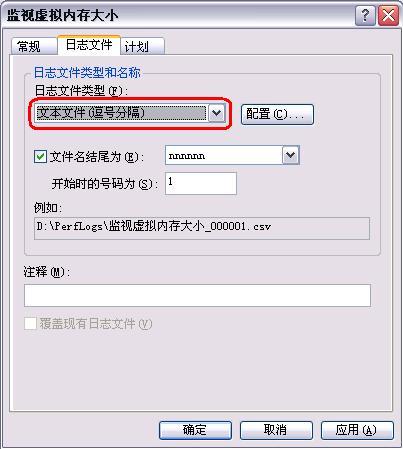
图 9
这时你可以看到刚才新建的日志条目前面的图标变成了绿色,这表明日志系统已经在监视虚拟内存了。如果图标还是红色,你应该单击鼠标右键选择“开始”来启动这个日志。
过一段时间后打开这个CVS文件,我们可以看到如下内容的条目,如图 10。
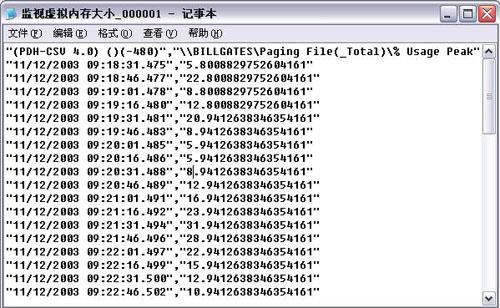
图 10
这个日志文件记录这一段时间中页面文件的使用情况,注意这里的单位是%,而不是MB。通过简单的计算,我们就可以得到页面文件的最小尺寸,公式是“页面文件尺寸X百分比”。比如这个例子中,虚拟内存最大的使用比率是31%,300MBX31%=93MB,这个值就是虚拟内存的最小值(注意,300MB是前面的设置的临时值)。
如果物理内存较大,可以考虑将页面文页码:[1] [2] [3] [4] [5] [6] [7] [8] 第6页、共8页 |



