频相对比也能够知道CPU是否超频使用。另外,这里也可以查看到可以使用的内存条类型,按照提示的SDRAM或者DDR去购买,即便是菜鸟也不用担心买错。
3. 内存信息检测
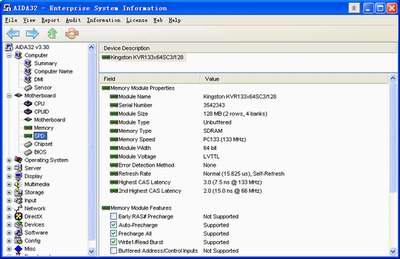
在AIDA32左侧窗口点击“Memory”以及“SPD”之后,可以检测内存条的情况。其中“Memory”提供了物理内存和虚拟内存的大小、使用率等情况,而且程序还会给出一些提示信息来建议你优化系统。选择“SPD”之后,能够对内存条的颗粒进行更细致的检测,比如内存条的品牌、内存的速度、带宽以及所支持的CAS级别等信息(图2),如果商家告诉你内存是KingMax品牌的,但是检测识别为HY的话,则说明你遭遇J商了,那么,带上AIDA32找他去。
4. 显示系统信息检测
AIDA32不仅能够正确识别出显卡的类型,而且能够识别出显卡的主芯片和显存容量,假如遇到J商以次充好或者用其它品牌的显卡冒充的话,你就可以一语击破了。特别需要指出的是,针对所使用的显卡品牌,AIDA32提供了厂商网站和相应的驱动程序下载网站,因此如果你不小心丢失了显卡驱动程序也没有关系,就按照AIDA32提供的链接下载一个即可。
页码:[1] [2] [3] [4] [5] [6] 第3页、共6页 |



