|
|
|
|
|
|
|
|
ploadFiles_6016/200805/2008052321021972.jpg">
②To Image。选取To Image选项后,选择源盘后,显示输入映像文件名对话框,默认扩展名为.GHO,可选择不压缩、快速压缩或最大压缩。当然压缩率越高,速度越慢。选择压缩率后,程序开始把整个源盘压缩为一个映像文件,保存于指定的硬盘上,如图11
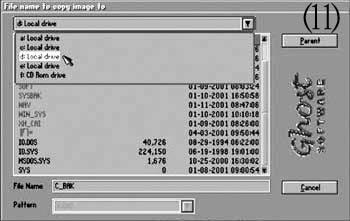
③From Image。选择From Image选项后,将显示选择映像文件对话框,然后选择要恢复的硬盘,点击“OK”后系统自动恢复选定的硬盘数据。
◇备份分区
如果只想对硬盘的操作系统以及安装后的一些常用软件做备份,也就是常说的把C盘备份,那么就选用To Partition。推荐一般电脑都这样做,操作不但简单而且节省硬盘空间。
选择Partition的子菜单后会出现To Partition(分区到分区)、To Image(分区到映像文件)和From Image(从映像文件恢复分区)等选项,操作过程与上面备份硬盘相似,如图12。

|
|
|
|
|
|
|
设为首页 | 加入收藏 | 广告服务 | 友情链接 | 版权申明
Copyriht 2007 - 2008 © 科普之友 All right reserved |



