个命令的输出是HTML格式,稍后我们将了解如何用/output全局开关把输出重定向到可用浏览器打开的HTML文件。Class命令加上Assoc动词能够显示出类的名称空间路径以及其他与该类关联的类。利用Class命令可以删除类、创建类的实例,但不能创建类。
Context命令显示出全局开关的当前设置。Quit和Exit命令用来退出WMIC命令提示符环境,返回以前的Shell环境(例如Telnet环境,或XP的命令行提示符环境)。
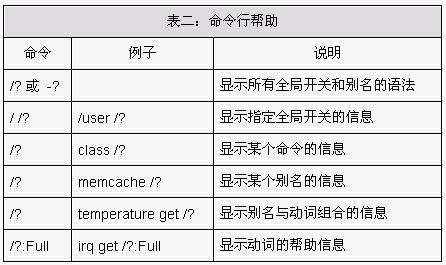
命令行帮助是熟悉WMIC的有效途径。表二是在WMIC提示符下查找信息的常用命令:
四、实践应用
以上我们了解了WMIC命令行环境的基础知识,下面来看看如何用批命令运行WMIC,以及把输出结果定向到控制台或HTML、XML文件。从批命令文件运行WMIC的好处在于不需要重复输入一系列复杂的命令,例如,下面是一个批命令文件的内容,它的作用是显示出MACHINE1和MACHINE2这两台机器的CPU信息,输出结果显示在控制台上。/format开关是面向动词的开关,而不是全局开关,它只用于Get和List动词。
wmic /node:MACHINE1, MACHINE4 cpu get name, caption,
maxclockspeed, systemname /format:textvaluelist.xsl
WMIC批命令可以使用变量。也就是说,对于上面的批命令,服务器的名字不仅可以直接指定,而且还可以通过%1、%2的形式指定,下面就页码:[1] [2] [3] [4] [5] [6] [7] 第5页、共7页 |



