|
> 3、当“属性”窗口显示出来时,点击“ReadyBoost”选项卡。
4、选择“使用这个设备”并调整滑动条来设置为ReadyBoost所设的空间量,如图3所示。
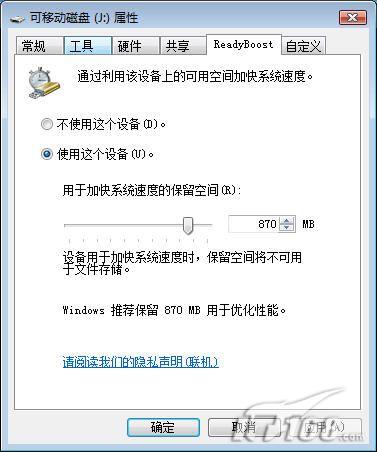
使用Windows ReadyBoost来提升性能
5、当你准备好,并且Windows ReadyBoost在你的计算机上设置好后,点击“确定”。
当你为你的一个USB设备设置了Windows ReadyBoost后,它随时也都可以移除。你可以通过选择“ReadyBoost”选项卡中的“不使用这个设备”来将其禁用。另外,在你对你的USB设备设置了ReadyBoost后,如果你没有先在使用的计算机上将其禁用,它就不能在其它的Windows Vista计算机上用来使用ReadyB 页码:[1] [2] [3] [4] [5] [6] 第5页、共6页 |



