>
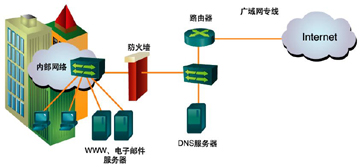
---- 现在,我们通过一个相对简单的示例说明如何使用Cisco PIX对企业内部网络进行管理。网络拓扑图如附图所示。Cisco PIX安装2个网络接口,一个连接外部网段,另一个连接内部网段,在外部网段上运行的主要是DNS服务器,在内部网段上运行的有WWW服务器和电子邮件服务器,通过Cisco PIX,我们希望达到的效果是:对内部网络的所有机器进行保护,WWW服务器对外只开放80端口,电子邮件服务器对外只开放25端口。具体操作步骤如下。
1.连接一台控制终端
---- 通常使用PIX上的CONSOLE端口对防火墙进行管理和配置。当防火墙配置好以后,也可以通过telnet方式管理防火墙,但出于安全性的考虑,还是尽量不要开放telnet功能。使用CONSOLE端口的具体方法如下。
---- 使用串行电缆将PIX与PC机的串口进行连接,在Windows中打开“超级终端”,进入“新建连接”,并为新连接命名,比如“PIX”;选择“使用COM1”,且在COM1属性框中定义速度为9600bps,数据位为8,校验为None,停止位为1,Flow control为Hardware;然后单击“OK”,接着打开PIX防火墙电源,在终端窗口中应当看到启动信息。如果看不到启动信息,说明电缆连接有问题。
---- 2.获得最新PIX软件
---- 从Cisco公司的WWW或FTP站点上,我们可以获得PIX的最新软件,主要包括如下内容。
1. pix44n.exe——PIX防火墙的软件映像文件。
2.页码:[1] [2] [3] [4] [5] [6] [7] 第2页、共7页 |



