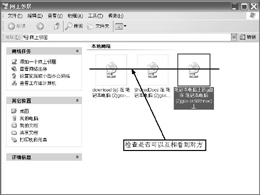
面板/网络连接”下看一看便知。下面的几个步骤可以不去管它,一路按“下一步”就可以了,直到图7窗口,这里你需要选择“创建网络安装磁盘”,根据提示插入一张空白软盘,根据向导的提示创建网络安装磁盘。
到此,ICS主机就已经全部配置成功。
(4)配置ICS客户机
现在,我们就可以将刚才在台式机上创建的网络安装磁盘插入笔记本电脑的软驱中,然后双击“我的电脑”,找到“3.5英寸软盘(A:)”上的“netsetup.exe”文件双击,首先看到的是一个欢迎窗口,告诉你“继续之前,Windows必须安装一些网络支持文件,并可能重启动计算机。如果在运行WindowsXP,向导会立即开始。要继续吗?”,当然是点击“是(Y)”啦。在接连点击2次“下一步”按钮后,选择“是”,将现有共享连接用于这台计算机的Internet访问(推荐)”,这里的选择恰好与前面ICS主机上的图6相反,朋友们还记得吗?
点击“下一步”按钮后,向导给出两种选择“代我决定合适的连接”和“让我来选择跟我的网络的连接”。从笔者个人的经验来看,建议朋友们选择后者,这样自由度更大一些,单击“下一步页码:[1] [2] [3] [4] [5] [6] 第5页、共6页 |



