相关文章  
  • Visual Studio 2005中C++的变化
  • 使用Reporting Services窗体身份验证
  • 动态下拉菜单的简单实现
  • 如何实现日期比较 显示五天内日期
  • 构建一个弹出式图象按钮
  • C#与Excel的交互功能代码实例
  • 用 C# 通过内码实现汉字转化为拼音
  • 如何用c#来制作一个activeX控件或类似的东西
  • DataGrid 中由某列的值设定行的颜色
  • 如何实现可以带详细表格的DropDownList
  •   推荐  
      科普之友首页   专利     科普      动物      植物        天文   考古   前沿科技
     您现在的位置在:  首页 >>文献 >>培训

    ReportingServices从程序生成用户报表4

    指定您的报表服务器的虚拟目录的 URL,例如,http://MyServer/ReportServer。现在,单击“Next”。最后一步,您可以为您的第一个报表指定名称,例如,Products Report;然后单击“Finish”。
      
      该向导将会创建该项目,同时还创建一个可以由多个报表共享 AdventureWorks2000 数据源,以及一个在设计器中打开的有关 Products 数据的报表(请参见图 2)。默认情况下,显示使您可以修改报表设计的 Layout 选项卡。
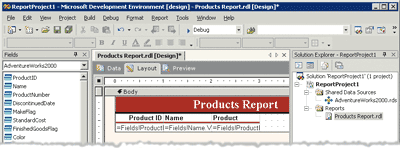


    图 2 Visual Studio 报表设计器

      
      Data 选项卡用于指定报表的查询,包括设置参数以便在执行报表时提示用户提供值。单击“Preview”选项卡来测试报表显示给用户的方式。
      
      现在,您可以将附加的报表添加到该项目,或者通过添加附加列、将数据分组、添加汇总、甚至是添加能够显示来自其他查询的数据的附加表来修改 Products 报表。与很多报表设计器不同,Reporting Services 使用带外设计,这使得它可以轻松地创建将各种源的数据集中在同一个位置的报表。
      
      您刚刚创建的报表项目由当前驻留在您的开发计算机上的一组文件组成。为了将这些报表发布给用户,您需要将该项目部署到报表服务器。
      
      部署和测试
      在部署报表项目之前,需要指定将项目部署到哪一个服务器。如果您最初使用该向导创建了报表项目,那么您可能已经指定了目标服务器。


    页码:[1] [2] [3] [4] [5] [6] [7]4页、共7页


          设为首页       |       加入收藏       |       广告服务       |       友情链接       |       版权申明      

    Copyriht 2007 - 2008 ©  科普之友 All right reserved
