带的示例报表构建一个仪表板来演示报表集成,如图 3 所示。如果您在安装过程中安装了示例报表,您可以打开该报表项目(安装到 \Reporting Services\Samples\Reports)并将其部署到测试服务器。您可以使用报表管理器工具通过浏览到 SampleReports 文件夹来测试示例报表。
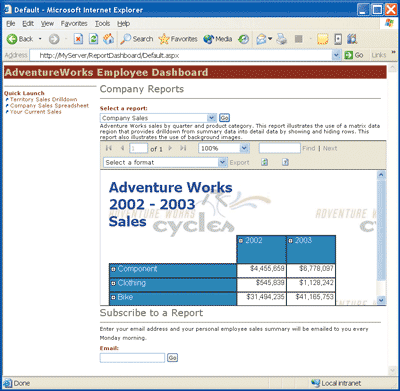
图 3 仪表板 Web 应用程序
为用户提供从应用程序访问报表的权限的最简单方法就是使用超级链接。如您已经看到的那样,每个报表都具有唯一的、用于在浏览器中显示报表的路径。对于仪表板应用程序,报表应该在单独的窗口中打开,因此我将为该超级链接指定一个目标。到目前为止,这是非常简单的,但是对于具有参数报表的报表(例如,Employee Sales Summary 报表)来说,情况又如何呢?要真正地将报表集成到应用程序中,您通常需要为参数指定某些值,以便用户不会被经常提示。
Reporting Services 使这项任务非常简单:报表参数的值可以指定为 URL 的一部分。例如,Employee Sales Summary 报表具有 ReportYear、ReportMonth 和 EmpID 参数,因此显示编号为 24 的员工在 11 月份的销售额的超级链接可以是:
Summary&ReportMonth=11&EmpID=24" target="_blank">November Sales Summary
不具有在 URL 中指定的值的参数将使用在页码:[1] [2] [3] [4] [5] [6] [7] 第6页、共7页 |



